Cómo sacar porcentaje en Excel
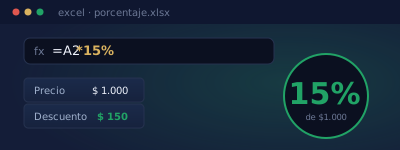
"Sacar un porcentaje" es de las cosas que más se buscan sobre Excel… y de las que más se enredan. El motivo es simple: "porcentaje" no es una sola cuenta, son tres preguntas distintas, y cada una tiene su fórmula. Cuando uno mezcla la de una pregunta con otra, salen esos resultados raros —o ese 1500% que no entendés de dónde salió—. Vamos a ordenarlo de una vez, con ejemplos que podés probar acá mismo.
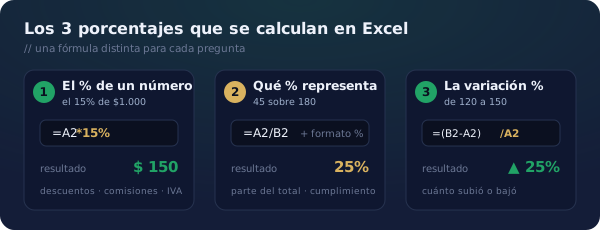
La respuesta corta:
- El % de un número (el 15% de 1.000) →
=A2*15% - Qué % representa un valor de un total (45 de 180) →
=A2/B2y le aplicás formato de porcentaje - La variación (cuánto subió o bajó, de 120 a 150) →
=(B2-A2)/A2
Probalo acá mismo
Antes de la teoría, jugá con los números. Elegí el tipo de cálculo, cambiá los valores y fijate que abajo aparece la fórmula exacta que escribirías en Excel:
=A2*15%1 · El porcentaje de un número (descuentos, comisiones, IVA)
Es el más común: "necesito el 15% de este precio". En Excel se multiplica el número por el porcentaje, y podés escribir el % directamente:
=A2*15% — que es exactamente lo mismo que =A2*0,15 (en Uruguay el separador decimal es la coma).
Si A2 tiene 1.000, el resultado es 150. Y lo mejor: no es un texto, es un número con el que podés seguir operando —restarlo para el precio con descuento, sumarlo para el precio con IVA, etc.—.
El caso real que más se repite: tenés una columna de precios y querés aplicarles a todos el mismo porcentaje. Poné el porcentaje en una celda (por ejemplo B1) y en la fórmula fijala con el signo $: =A2*$B$1. Así, al arrastrar la fórmula hacia abajo, todos miran la misma celda del porcentaje. Ese $ —las referencias absolutas— es de lo primero que enseño, justamente porque evita este error.
2 · Qué porcentaje representa un valor de un total
La otra pregunta clásica: "de 180 alumnos aprobaron 45, ¿qué porcentaje es?". Acá se divide la parte entre el total:
=A2/B2 (con A2 = 45 y B2 = 180). El resultado es 0,25.
Para verlo como 25% no multipliques por 100: aplicale el formato de porcentaje (ya lo vemos abajo). Excel se encarga de mostrar el 0,25 como 25% sin que cambien las cuentas.
3 · La variación: cuánto subió o bajó
Cuando querés comparar dos momentos —"las ventas pasaron de 120 a 150, ¿cuánto crecieron?"— la fórmula es la diferencia sobre el valor original:
=(B2-A2)/A2 (con A2 = valor viejo 120 y B2 = valor nuevo 150). Da 0,25, o sea +25% con formato de porcentaje.
Si el resultado sale negativo, bajó. Esta es la fórmula que usás para variación de ventas, aumentos de precios, evolución mes a mes: siempre diferencia dividida por el punto de partida.
El error #1 con los porcentajes en Excel (y por qué aparece el 1500%)
El formato de porcentaje multiplica por 100 lo que muestra, pero no cambia el valor real de la celda. De ahí salen los dos errores más comunes:
1. Escribís 15 en una celda y le ponés formato de porcentaje → Excel muestra 1500%. Para ver 15%, la celda tiene que guardar 0,15.
2. Calculás =A2/B2, te da 0,25, y encima lo multiplicás por 100 y además le ponés formato % → te aparece 2500%.
La regla que lo resuelve todo: el formato de porcentaje es solo visual. El número guardado siempre es la fracción (0,15), y el formato lo muestra bonito como 15%. Elegí una de las dos cosas —multiplicar por 100 o formato %—, nunca las dos.
El formato de porcentaje, en 1 segundo
Seleccioná la celda y, en la pestaña Inicio, tocá el botón % (grupo "Número"). El atajo de teclado es Ctrl + Mayús + 5. ¿Querés más decimales (por ejemplo 24,7% en vez de 25%)? Usá el botón "Aumentar decimales", justo al lado.
¿Querés dejar de buscar cada fórmula en Google?
Sacar un porcentaje es la punta del ovillo. Lo que de verdad cambia tu trabajo es entender por qué funcionan las fórmulas —así no dependés de acordarte de cada una—. Para eso publiqué una ruta gratuita para aprender Excel por niveles: 4 niveles y 23 clases abiertas, de la primera fórmula a las macros, con ejemplos y los errores típicos como el del formato de porcentaje. Si ya usás Excel y querés saber en qué nivel estás, medilo en 2 minutos con el autodiagnóstico gratuito. ¿Y si el que necesita el salto es tu equipo? Ahí conviene un programa a medida: mirá cómo funciona la capacitación de Excel para empresas.
Preguntas frecuentes
¿Cómo se saca el porcentaje de un número en Excel?
Multiplicás la celda por el porcentaje: para el 15% de un valor en A2 escribís =A2*15% (lo mismo que =A2*0,15). Si el porcentaje está en otra celda, usás =A2*B2. El resultado es un número, así que podés seguir operando con él.
¿Cómo calcular qué porcentaje representa un número de otro?
Dividís la parte entre el total: =A2/B2. El resultado es un decimal (0,25); para verlo como 25% aplicale el formato de porcentaje (Inicio → % o Ctrl+Mayús+5). No lo multipliques además por 100 a mano.
¿Cómo se calcula la variación porcentual (aumento o descuento)?
Con =(valor nuevo − valor viejo)/valor viejo, es decir =(B2-A2)/A2, y le aplicás formato de porcentaje. Positivo = subió, negativo = bajó. De 120 a 150 la variación es 25% de aumento.
¿Por qué al aplicar formato de porcentaje me aparece 1500%?
Porque el formato de porcentaje multiplica por 100 lo que muestra, sin cambiar el valor de la celda. Si escribiste 15, Excel muestra 1500%. Para ver 15%, la celda tiene que guardar 0,15. El formato es solo visual: el número guardado es la fracción, no el 15.
¿Tu equipo pierde horas peleándose con fórmulas?
Capacitación de Excel a medida para empresas: de los porcentajes y las fórmulas base hasta tablas dinámicas, análisis de datos y automatización, con los datos reales de tu negocio. Presencial en Uruguay u online en vivo.

Consultor en informática e instructor de Excel y Análisis de Datos para empresas, con más de 15 años capacitando equipos en organizaciones de Uruguay como Banco República, ANDA y Claro. Conocé más sobre mí o escribime por WhatsApp.